 まなびルーム
近日リリース予定アプリは、App Store に出すための準備をしています。公開まで、もうしばらくお待ちください。
導入の手順
オンライン家庭教師の教室(事業所)が、まなびルームを使い始めるまでの流れです。全部で7つの手順で、はじめての方でも30分ほどで終わります。
- 0しくみの全体
- ✓用意するもの
- 1教室管理アプリで申し込む
- 2教室のパソコンに入れる
- 3教室のパソコンとつなぐ
- 4生徒の情報の取扱いを確認
- 5先生を招く
- 6生徒と保護者を招く
- 7予定・授業料・給与を入れる
- ★授業の日の機器
0. しくみの全体
- アプリは3つ。教室(事業所)・先生・生徒と保護者が、それぞれ使います。
- 名簿・宿題・成績・授業料の記録は、教室のパソコンにだけ暗号化して保存されます。
- 運営者のサーバーは、暗号のまま中継するだけ。中身は見えません。
- 先生と生徒のアプリは無料。料金は、教室管理アプリの定期購入(生徒の人数で5プラン)だけです。
用意するもの
- 事業所の iPhone(教室管理アプリを入れて、申し込みと管理に使います)
- 教室のパソコン1台(Windows 10・11、または macOS 12 以降)。授業や提出のある時間は電源を入れておきます
- 控え(バックアップ)を置く USBメモリ か NAS
- 紙とペン(「復元の言葉」を書き写して保管します)
- 連絡用のメールアドレス(契約のお知らせが届きます)
事業所
1教室管理アプリで申し込む
- App Store で「まなびルーム 教室管理」を入れます。近日リリース予定
- メールアドレスを入れ、届いた6桁のコードを入れます。
- 生徒の人数に合わせてプランを選びます(生徒10人・20人・30人・40人・50人)。
- 先生の人数に上限はありません。プランはあとから変えられます。
ポイント購入は Apple ID で行います。解約は iPhone の「設定」→ Apple ID →「サブスクリプション」から。
事業所
2教室のパソコンに「教室サーバー」を入れる
- 教室のパソコンでダウンロードのページを開きます。
- Windows 用か Mac 用を選んで入れます(無料)。
- 入れると自動で立ち上がり、画面にQRコードが出ます。
- 以後は、パソコンを起動するたびに自動で立ち上がります(メニューバー・タスクトレイに常駐)。
Windows で注意が出たら「Windows によって PC が保護されました」→「詳細情報」→「実行」を押してください。
事業所
3教室のパソコンとつなぐ
- iPhone の教室管理アプリで「教室PCをつなぐ」→「QRコードを読む」で、パソコンのQRコードを読みます。
- iPhone とパソコンに出る確認の文字が同じか確かめて、つなぎます。
- パソコンに出る「復元の言葉」を紙に書き写し、大切に保管します。
- 「控えの置き場所」で USBメモリ などを選びます。控えは毎日自動で作られます(7日分)。
大切復元の言葉と控えをなくすと、パソコンが壊れたときに、運営者でもデータを戻せません。
事業所
4生徒の情報の取扱いを確認する
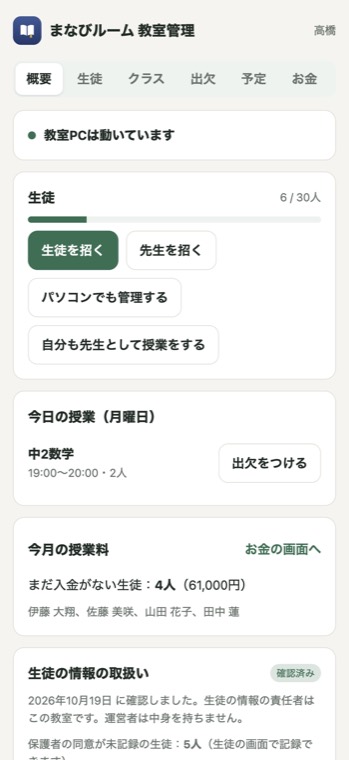
- 概要の画面の「生徒の情報の取扱い」を開き、内容を読んで確認します。
- 生徒の情報の責任者は教室(事業所)です。運営者は中身を持ちません。
- 「保護者向けの説明・同意書」を印刷して保護者に渡し、同意をもらったら生徒の画面で記録します。
- 確認が済むまでは、生徒を招待できません。
事業所 → 先生
5先生を招く
- 教室管理アプリの「先生を招く」で招待コードを作り、LINE やメールで先生に送ります。
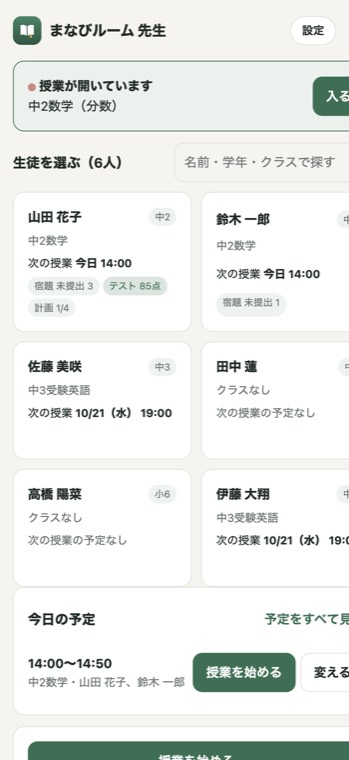
- 先生は無料の「まなびルーム 先生」近日リリース予定を入れ、「招待コードで入る」にコードを入れます。
- コードは10分で切れます。切れたら作り直してください。
- 先生のホーム画面は「生徒を選ぶ」。選んだ生徒の予定・宿題・連絡がまとまって見えます。
事業所 → 生徒・保護者
6生徒と保護者を招く
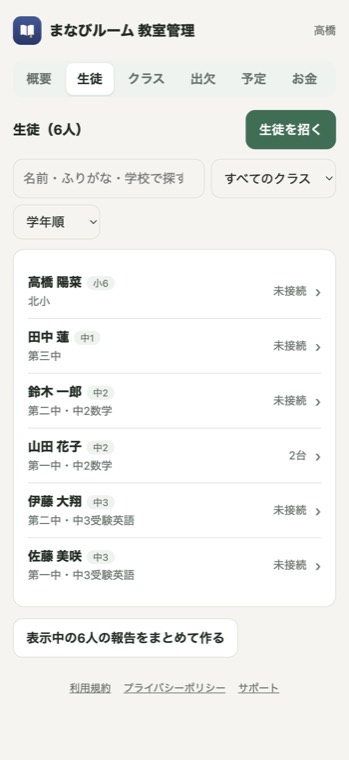
- 「生徒を招く」で生徒の名前を入れ、招待コードを送ります。
- 生徒は無料の「まなびルーム」近日リリース予定を入れて、コードで入ります(パソコンのブラウザでも使えます)。
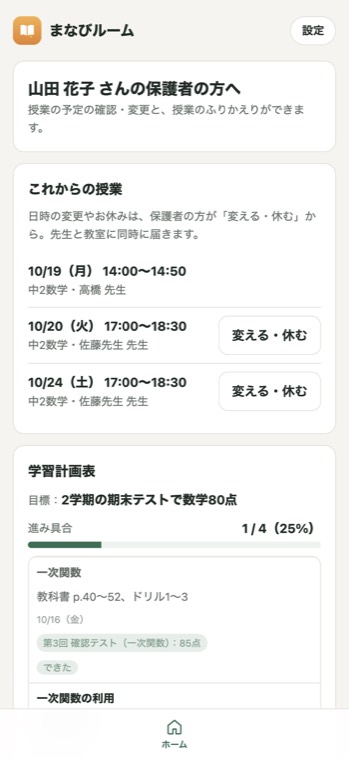
- 保護者には、生徒の画面の「保護者用のコードを出す」で別のコードを渡します。
- 保護者の端末では、授業の予定・変更、授業のふりかえり(先生には見えません)、授業中の記録が見られます。
事業所・先生
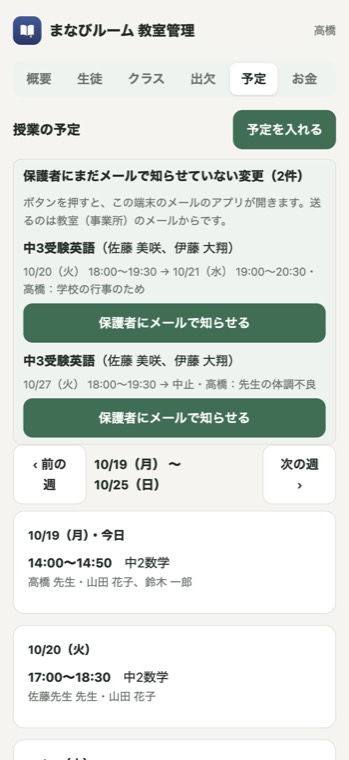
授業の予定 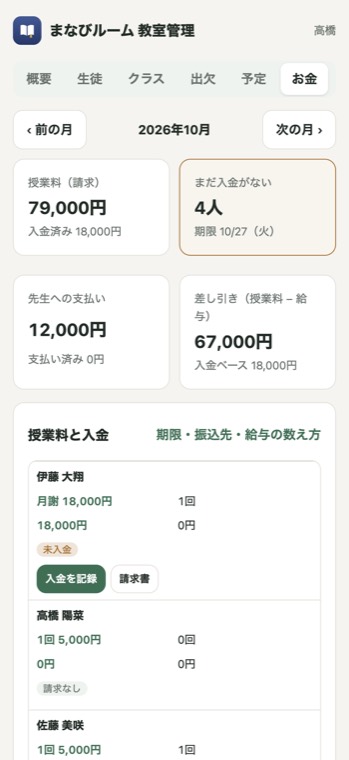
授業料と給与 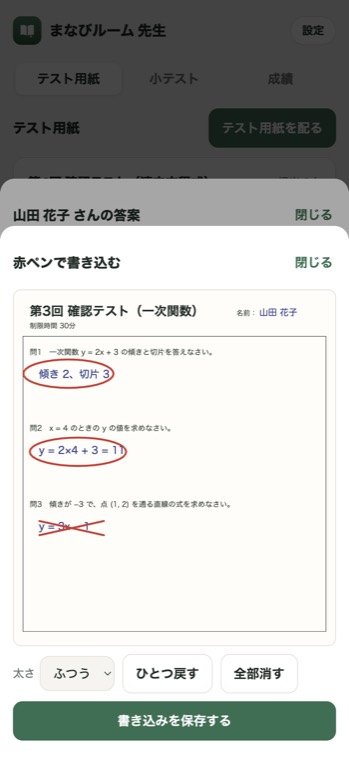
答案に赤ペンで返す
7授業の予定・授業料・給与を入れる
- 予定:教室管理アプリか先生アプリの「予定」で授業を入れます。変更は、生徒・保護者・教室に同時に届きます。
- 授業料:「お金」で生徒ごとに月謝か1回ごとを決めます。入金を記録し、請求書を印刷できます。
- 給与:先生ごとに時給か固定給を決めます。予定か実際の授業時間で、毎月自動で計算します。
授業の日:生徒(先生)の機器の組み合わせ
- まなびルームの授業は、手元カメラ(ノートを映すカメラ)が主役です。先生の画面に大きく映ります。
- 顔と声を送る端末が1台、ノートを映す端末(または書画カメラ)が1台、が基本です。
- 2台目は、主の端末の「ほかの端末を手元カメラに」「ほかの端末をホワイトボードに」で出る QRコードを読むか、URL を開いてコードを入れるだけでつながります。
- 声は1人1台だけ。2台目のマイクは自動で切れるので、音が回りません。
パソコン + スマホ
スマホをスタンドでノートの真上に。QRコードを読むだけ。
iPad 1台 + 書画カメラ
USB-C の iPad に書画カメラ(VZ-X など)をつなぎ、「手元カメラと声」で入る。
パソコン + 書画カメラ
USB でつなぎ、「手元カメラを別のウィンドウで開く」。Wi-Fi の書画カメラはアプリの画面を映す。
パソコン + タブレット(ボード)
タブレットをペンで書くホワイトボードに。タブレットが主で、パソコンをサブにしても、タブレット2台でもできます。
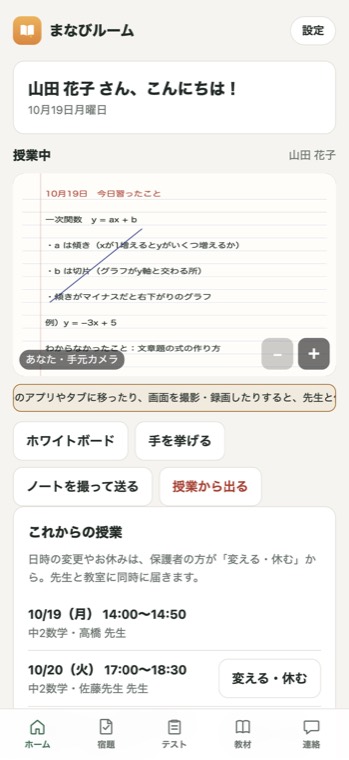
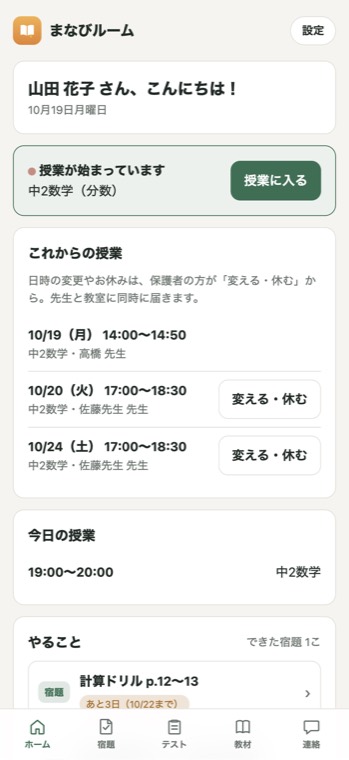
授業中の記録について授業の間に、ほかのアプリやタブに移る・画面を撮影する・手元カメラに長い間手が映らない・映像が止まる、などがあると、先生と保護者に記録が届きます。画面や映像の中身は記録しません。生徒と保護者には、授業の前に画面でお知らせしています。
毎日の使い方
- 教室のパソコンは、授業や提出のある時間は電源を入れたままに(勝手に眠らない設定になっています)。
- パソコンが止まっている間の提出は、暗号のまま最大7日預かり、起動したら届きます。
- 控えは毎日自動で作られます。新しい版も自動で取り込み、夜中に入れ替わります。
- 授業が終わると、生徒はノートを撮ってボタン1回で「まとめノート」を先生に送れます。
困ったとき
- よくある質問:教室管理のサポート・先生のサポート・生徒・保護者のサポート
- パソコンが壊れた・買い替えた:新しいパソコンに教室サーバーを入れ、「控えから戻す」で控えと復元の言葉から戻します。
- お問い合わせ:YS DigitalWork contact@ys-digitalwork.com